Установка системы.
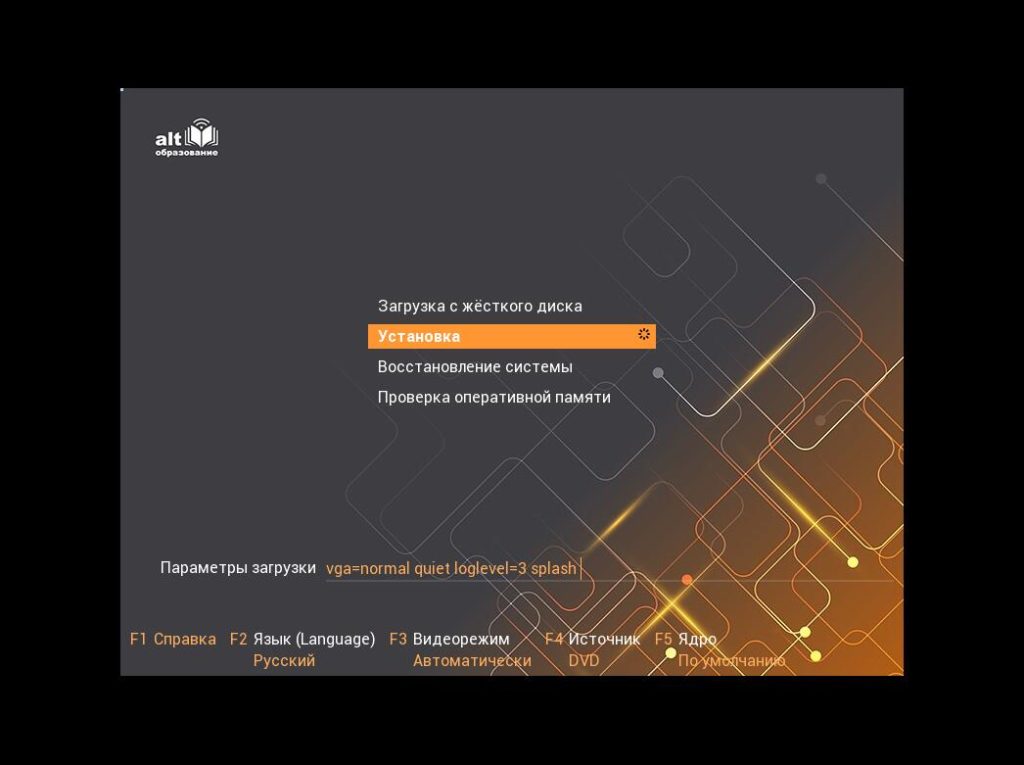
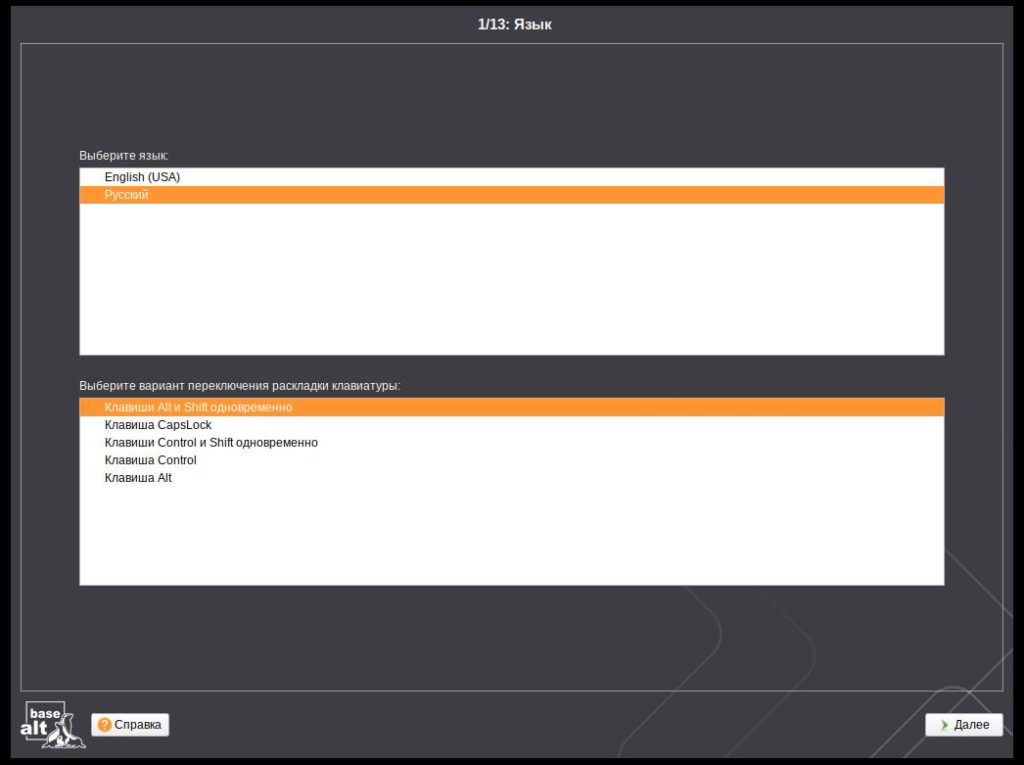
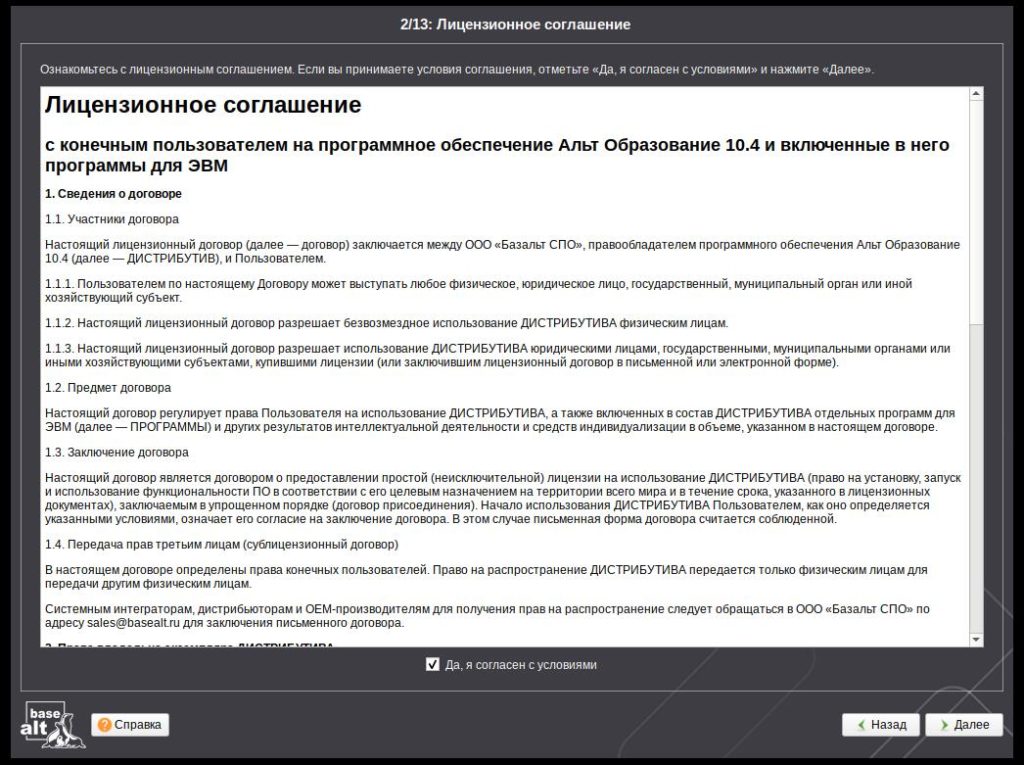
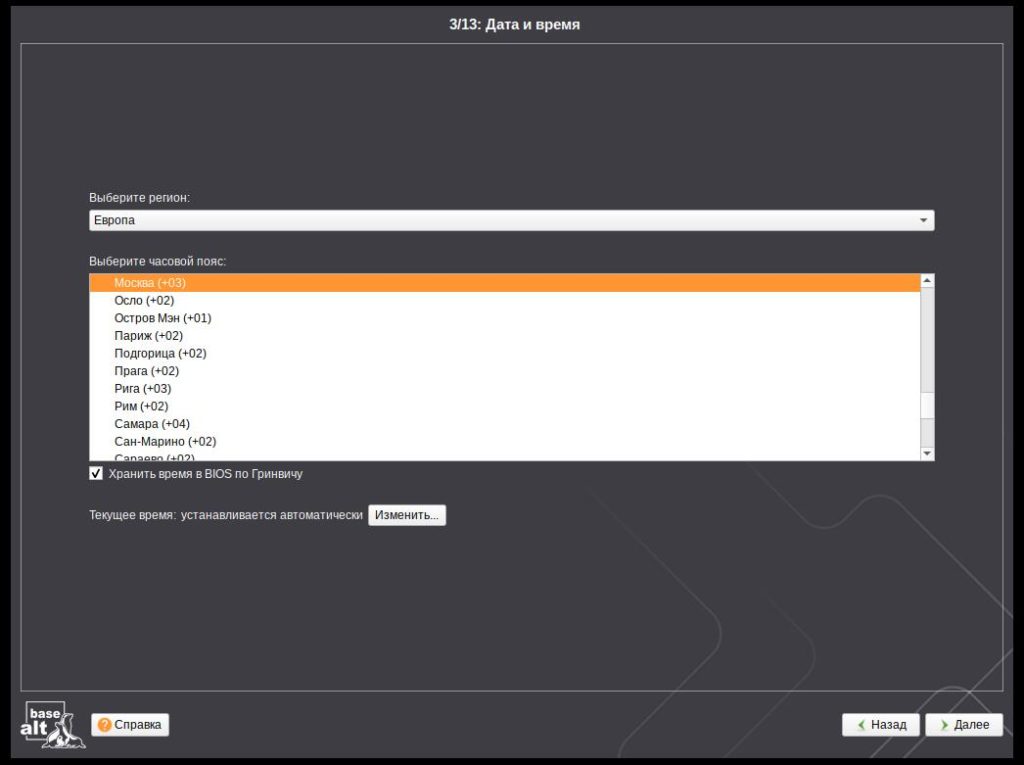
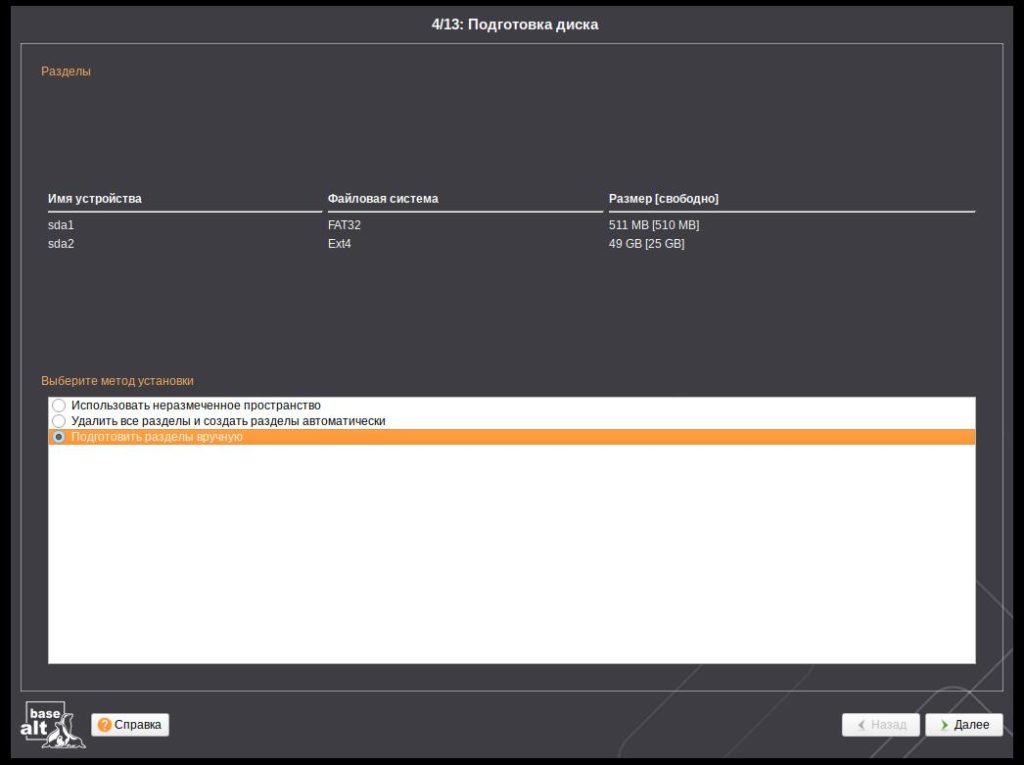
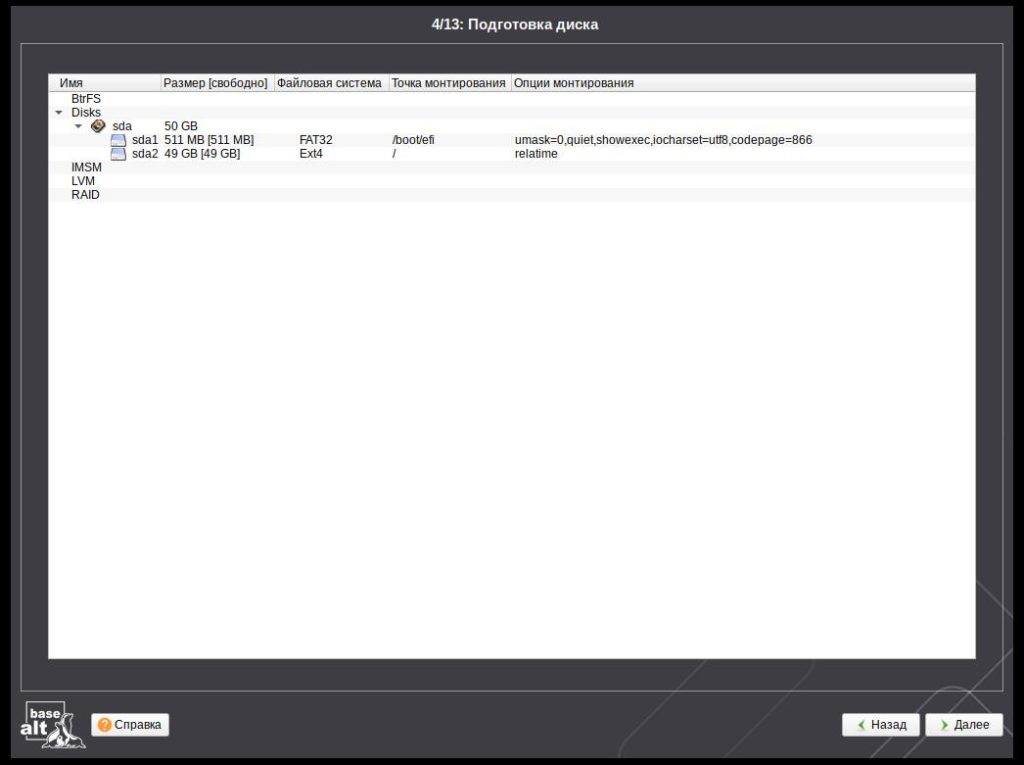
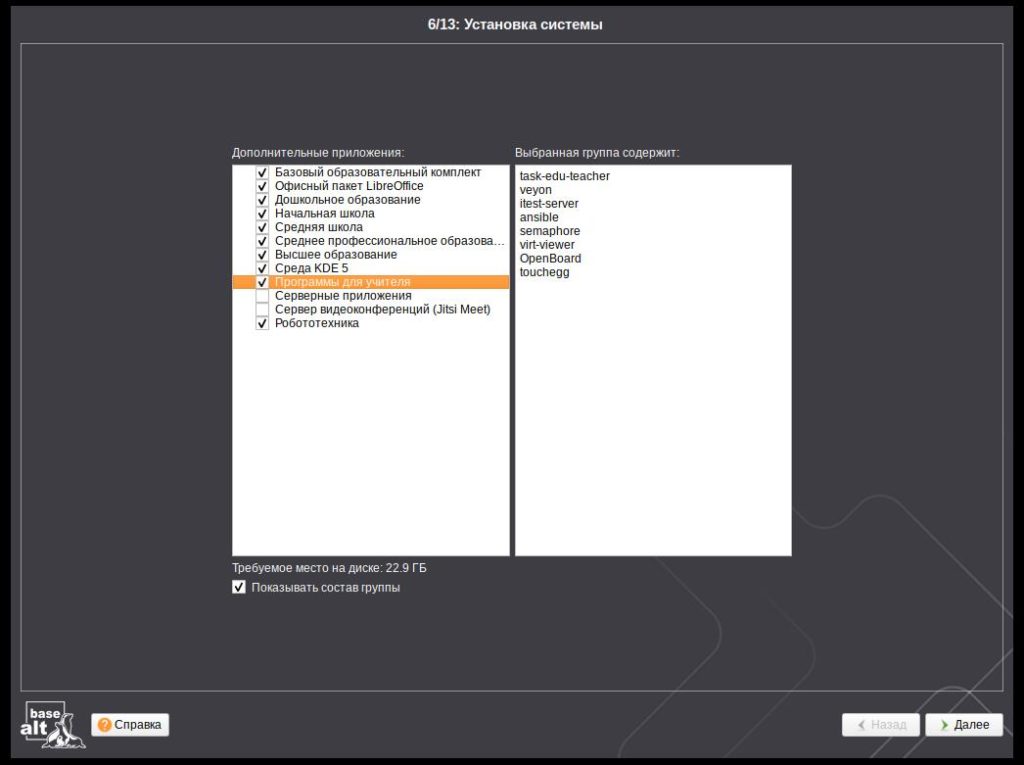
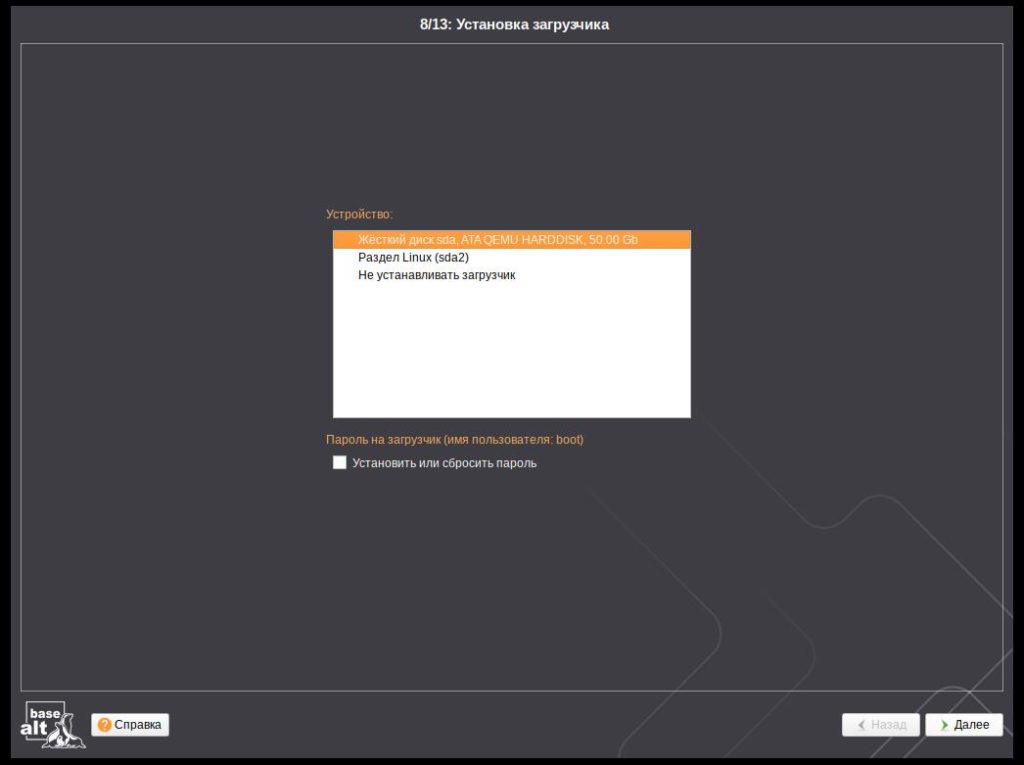
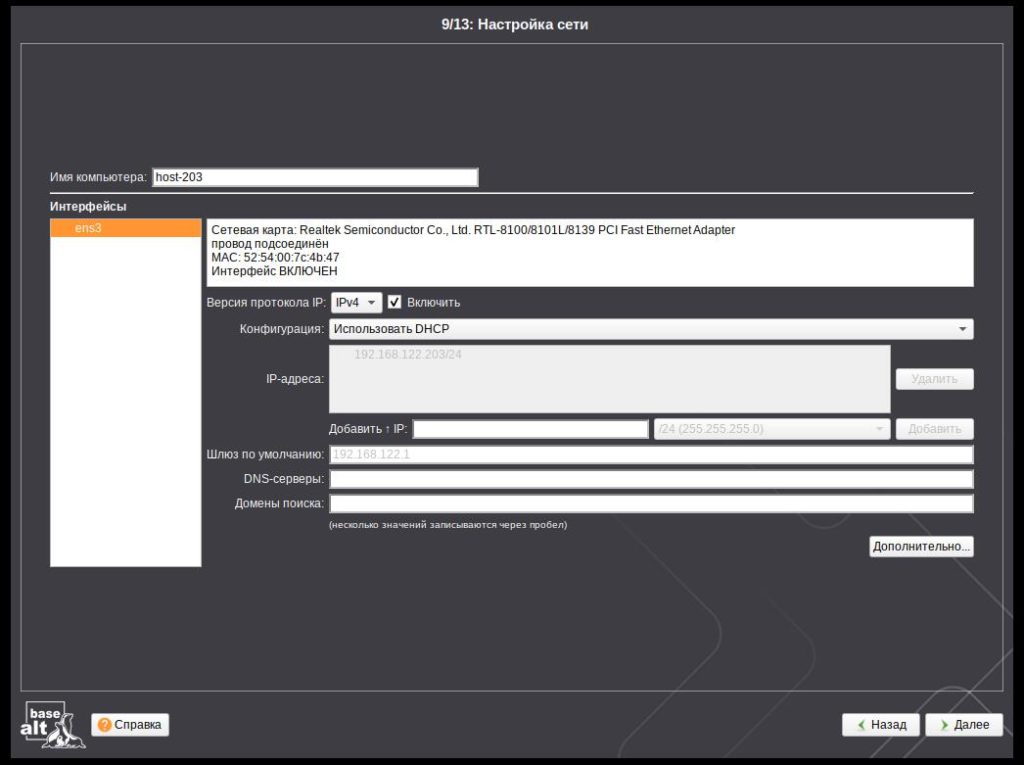
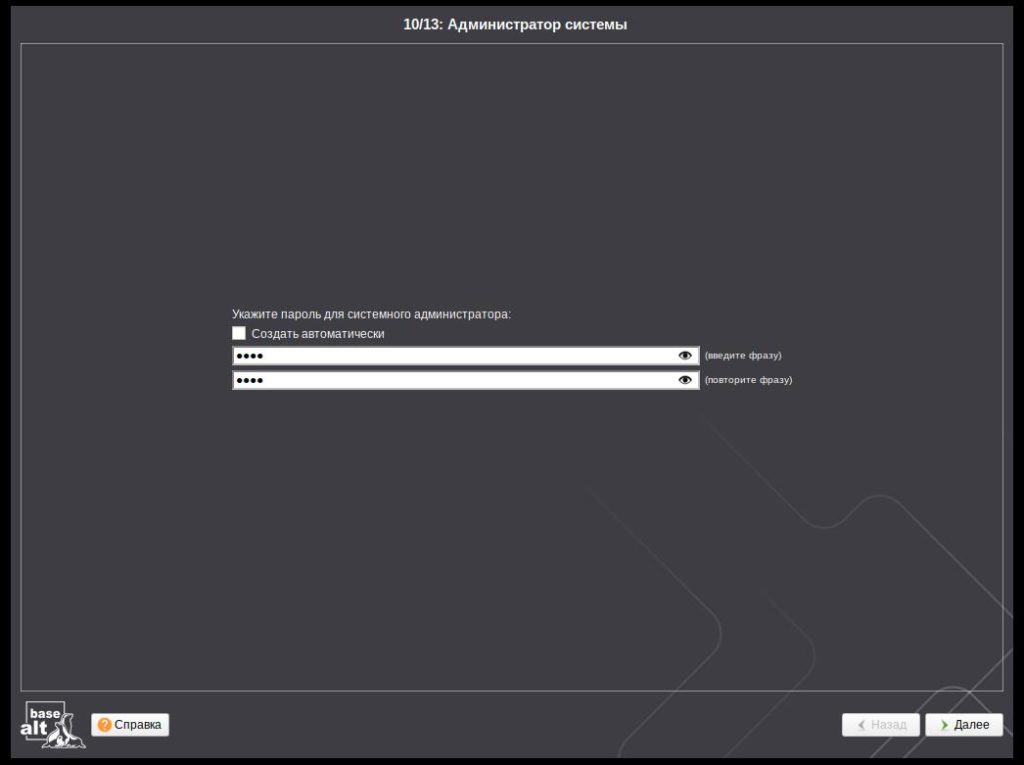
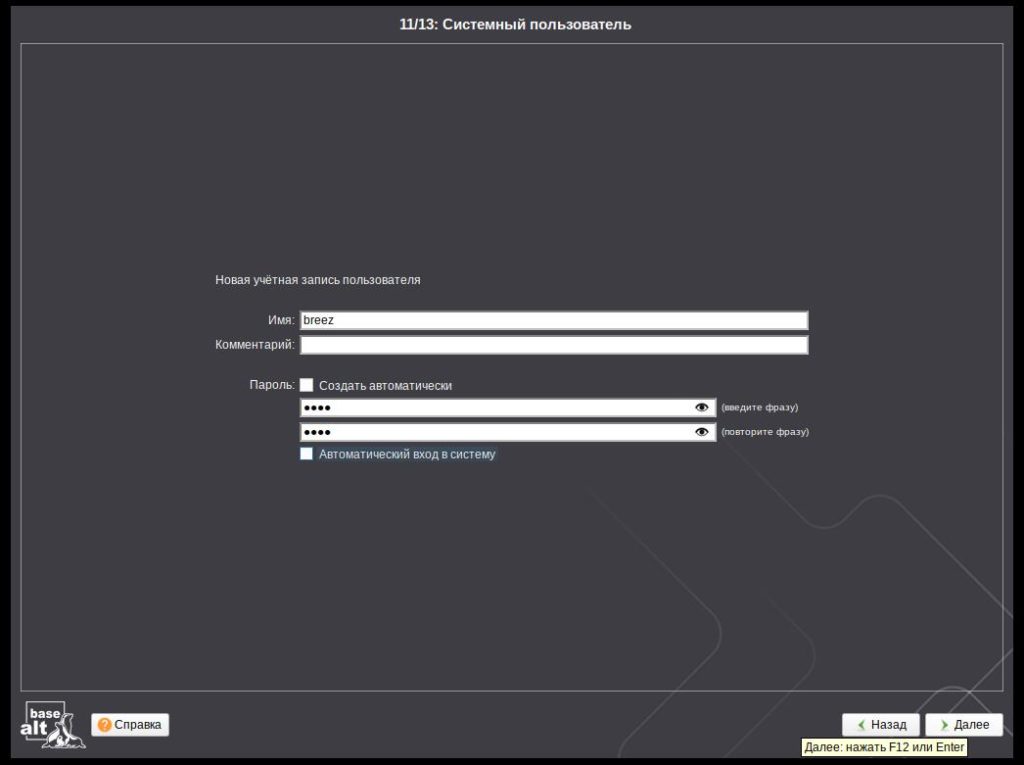
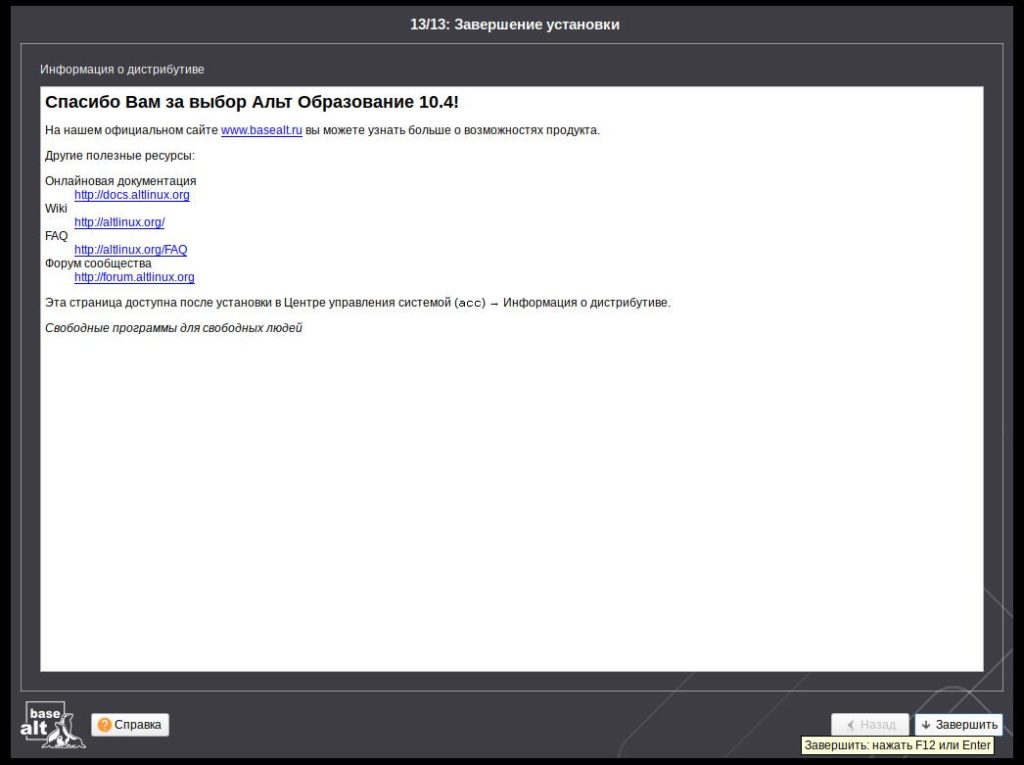
!!! Все дальнейшие настройки проводятся в рабочем окружении KDE Plasma, для Xfce может что-то отличаться.
Установка необходимого ПО.
#Разработчики Базальт СПО не любят команду sudo, либо нас оберегают от глупостей. Поэтому перед выполнением команд в терминале которые могут повлиять на всю систему(а не только пользователя) нужно повысить права командой su- .
Р7-Офис
Устанавливаем Р7-Офис(не обязательно, в системе уже есть LibreOffice):
su-
apt-get install r7-office
Настраиваем ассоциацию файлов, чтобы текстовые, табличные файлы и презентации открывались через Р7-Офис. Создаем или изменяем файл ~/.config/mimeapps.list
nano ~/.config/mimeapps.list
Добавляем или изменяем секцию [Default Applications]:
[Default Applications]
application/vnd.openxmlformats-officedocument.wordprocessingml.document=r7-office-desktopeditors.desktop
application/vnd.openxmlformats-officedocument.spreadsheetml.sheet=r7-office-desktopeditors.desktop
application/vnd.openxmlformats-officedocument.presentationml.presentation=r7-office-desktopeditors.desktop
application/vnd.ms-excel=r7-office-desktopeditors.desktop
application/vnd.ms-powerpoint=r7-office-desktopeditors.desktop
application/msword=r7-office-desktopeditors.desktop
Обновляем кэш MIME
update-desktop-database ~/.local/share/applications
Visual Studio Code
В системе уже установлен Python и его компилятор IDLE, но он слишком простоват. Установим что-то по сложнее, а именно Visual Studio Code. В репозиториях его нет, поставим с помощью сторонней программы EPM:
su-
epm play code
После установки программа по умолчанию на английском. Скачаем русский:
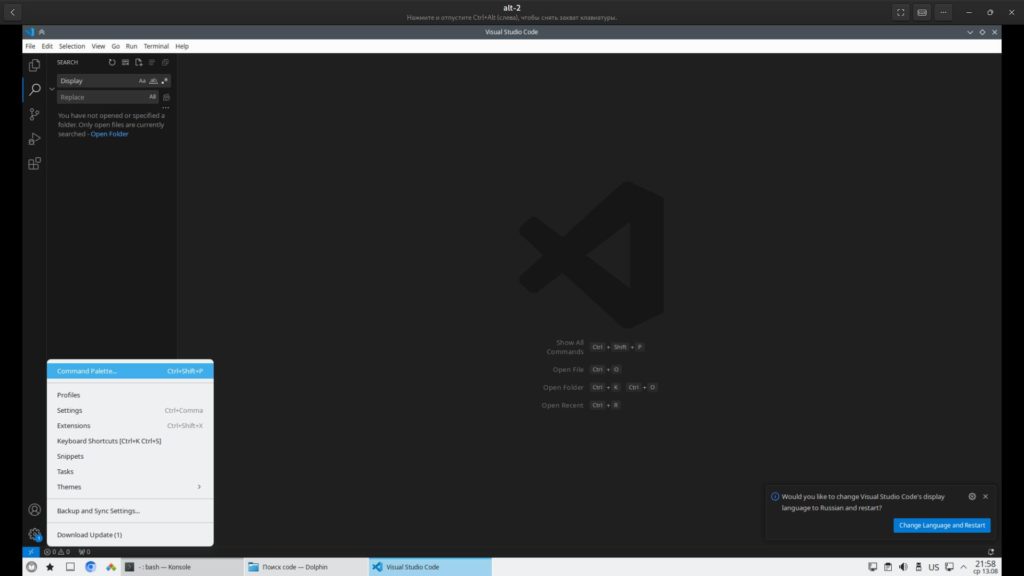
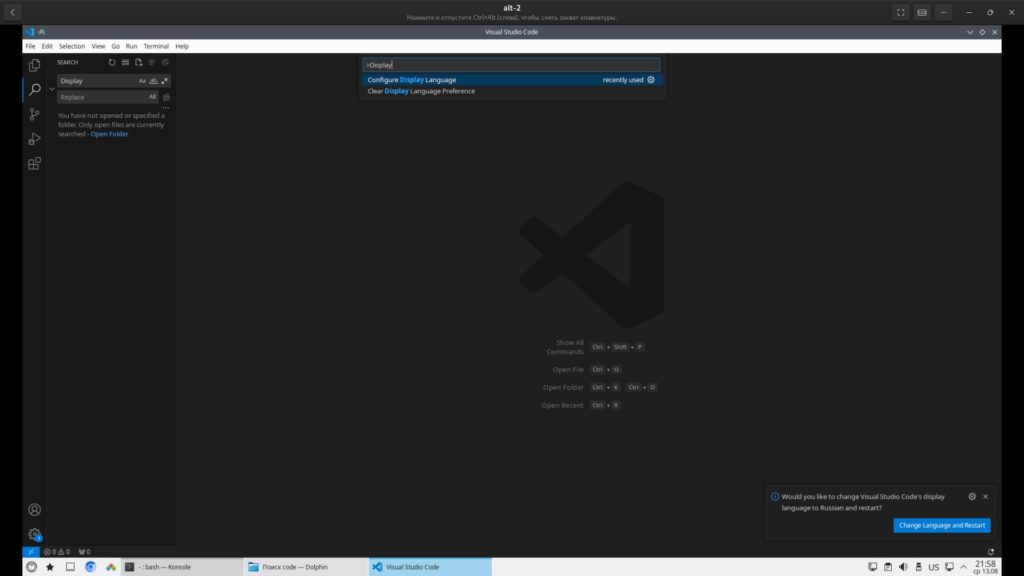
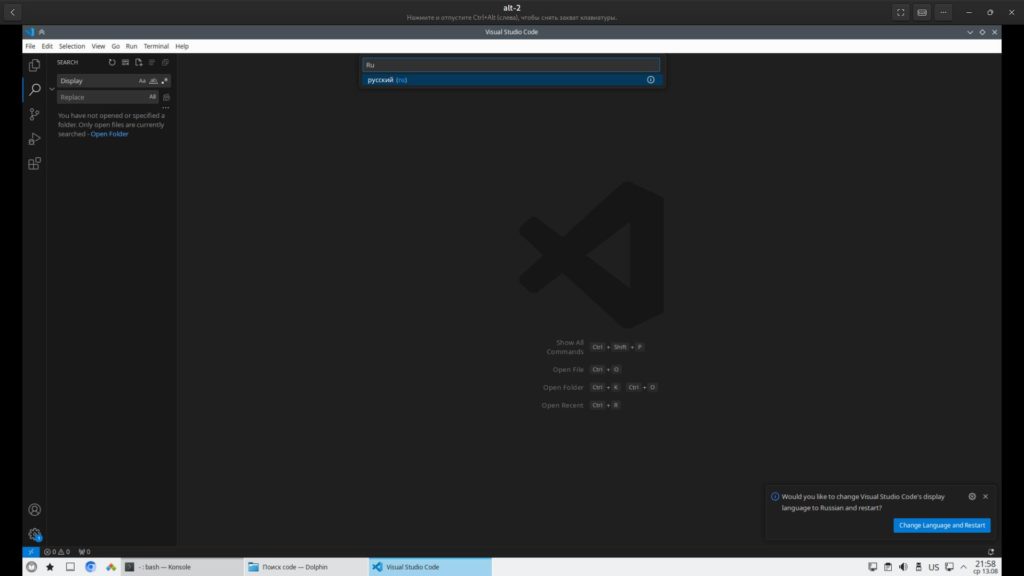
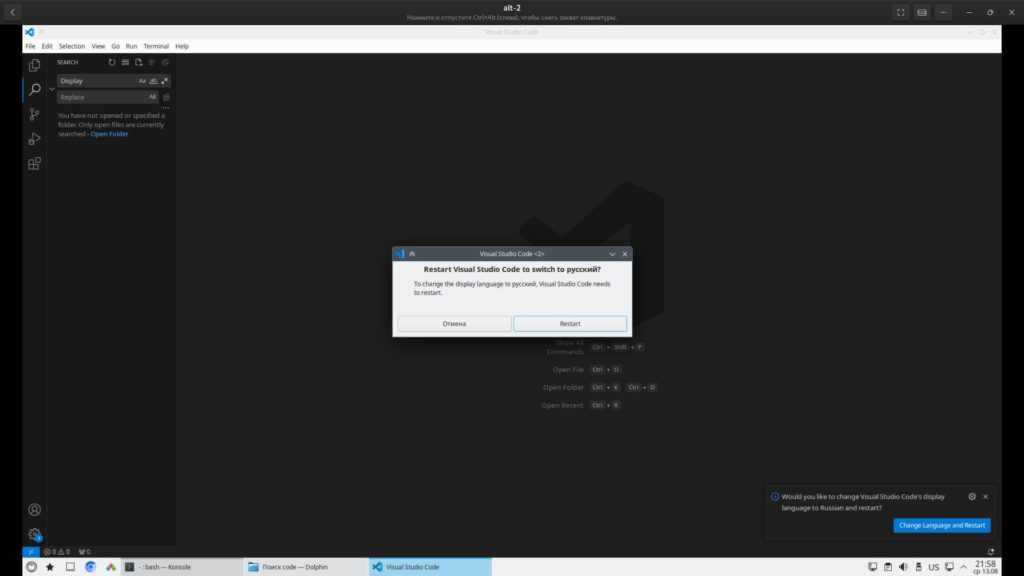
За одно установим расширения для Python
- Откроем Extensions (
Ctrl+Shift+X). - Установим:
- Python (от Microsoft)
- Pylance (для анализа кода)
- Jupyter (если планируете работу с ноутбуками)
Настройка пользователя.
#По умолчанию в системе включен Гостевой сеанс, его особенность в том что после перезагрузки все настройки сбрасываются и файлы удаляются. Давайте настроем его для приемлемого вида.
Настроим ярлыки на рабочем столе. Выполнив в терминале такие команды:
su- #переключаемся на права root(администратора значит)
mkdir /etc/skel/Рабочий\ стол/ #в каталоге skel создаем каталог Рабочий стол
В каталоге /usr/share/applications/ хранятся ярлыки всех установленных программ. Скопируем нужные для Гостевой учетки ярлыки:
cp /usr/share/applications/yandex-browser.desktop ~/Рабочий\ стол/ #Яндекс браузер
sudo chmod +x ~/Рабочий\ стол/yandex-browser.desktop
cp /usr/share/applications/r7-office-desktopeditors.desktop ~/Рабочий\ стол/ #Офис Р7-Офис
sudo chmod +x ~/Рабочий\ стол/r7-office-desktopeditors.desktop
cp /usr/share/applications/libreoffice-draw.desktop ~/Рабочий\ стол/ #LibreOffice Рисунки векторные
sudo chmod +x ~/Рабочий\ стол/libreoffice-draw.desktop
cp /usr/share/applications/libreoffice-math.desktop ~/Рабочий\ стол/ #LibreOffice Модуль для формул
sudo chmod +x ~/Рабочий\ стол/libreoffice-math.desktop
cp /usr/share/applications/libreoffice-base.desktop ~/Рабочий\ стол/ #LibreOffice Базы данных
sudo chmod +x ~/Рабочий\ стол/libreoffice-base.desktop
cp /usr/share/applications/PascalABCNETLinux.desktop ~/Рабочий\ стол/ #Паскаль
sudo chmod +x ~/Рабочий\ стол/PascalABCNETLinux.desktop
cp /usr/share/applications/kumir2-classic.desktop ~/Рабочий\ стол/ #Кумир-стандарт
sudo chmod +x ~/Рабочий\ стол/kumir2-classic.desktop
cp /usr/share/applications/gimp.desktop ~/Рабочий\ стол/ #Графический редактор
sudo chmod +x ~/Рабочий\ стол/gimp.desktop
cp /usr/share/applications/idle3.desktop ~/Рабочий\ стол/ #Питон он же Python
sudo chmod +x ~/Рабочий\ стол/idle3.desktop
cp /usr/share/applications/code.desktop ~/Рабочий\ стол/ #Visual Studio Code
sudo chmod +x ~/Рабочий\ стол/code.desktop
# По своему сугубо личному мнению использую Р7-Офис, хотя в Линукс системах популярна LibreOffice.
К слову о Р7-Офисе немного написано в этой статье.
Вот команды для добавления ярлыков LibreOffice:
cp /usr/share/applications/libreoffice-startcenter.desktop ~/Рабочий\ стол/ # Общее окно программ LibreOffice
sudo chmod +x ~/Рабочий\ стол/libreoffice-startcenter.desktop
cp /usr/share/applications/libreoffice-writer.desktop ~/Рабочий\ стол/ #Текстовый редактор
sudo chmod +x ~/Рабочий\ стол/libreoffice-writer.desktop
cp /usr/share/applications/libreoffice-calc.desktop ~/Рабочий\ стол/ #Таблицы
sudo chmod +x ~/Рабочий\ стол/libreoffice-calc.desktop
cp /usr/share/applications/libreoffice-impress.desktop ~/Рабочий\ стол/ #Презентации
sudo chmod +x ~/Рабочий\ стол/libreoffice-impress.desktop
## Для отчаянных кому нужен ярлык программы C++
cp /usr/share/applications/codeblocks.desktop ~/Рабочий\ стол/
sudo chmod +x ~/Рабочий\ стол/codeblocks.desktop
Готовый скрипт на добавление ярлыков на рабочий стол.
Скачать: setup-desktop-shortcuts.sh
Делаем скрипт исполняемым:
chmod +x ~/setup-desktop-shortcuts.sh
# или если в системной директории:
chmod +x /usr/local/bin/setup-desktop-shortcuts.sh
Запуск скрипта:
# Простой запуск
./setup-desktop-shortcuts.sh

# С выводом в лог
./setup-desktop-shortcuts.sh | tee setup-log.txt
Настраиваем рабочее окружение KDE Plasma.
Для начала нужно настроить в основном пользователе рабочее окружение, для удобства.
Что необходимо сделать:
- Команда Выполнение по двойному щелчку мыши: клавиша Win -> Параметры системы(можно в поиске) -> Поведение рабочей среды -> Щелчок по файлу или папке -> Выделяет объект
- Включаем привычные значки окна(Свернуть, Расширить, Закрыть): Параметры системы-> Внешний вид -> Оформление окон
У меня на этом всё, остальное все меня устраивает.
Дополнительные настройки.
Настройка мониторинга пользователей.
Veyon (Virtual Eye On Networks) — это свободно распространяемое программное обеспечение с открытым исходным кодом, предназначенное для мониторинга и управления компьютерными системами. Данный инструмент находит широкое применение в сфере образования, предоставляя педагогам возможность осуществлять контроль над рабочими станциями учащихся и взаимодействовать с ними в режиме реального времени.
Подробная инструкция настройки описана в статье на сайте altlinux.org/Veyon.
(НЕ пробовал) Настройка ESPD от Ростелекома.
Подробная настройка описана тут altlinux.org/ЕСПД
Вот так выглядит настройка Альт Образования 10.4 в моем понимании.
Я полностью открыт для ваших замечаний и рекомендаций.