В случае возникновения затруднений при обнаружении и доступе к другим компьютерам или сетевым папкам в локальной сети на Windows 11, предлагаем рассмотреть следующие аспекты:
Несмотря на то, что активация сетевого обнаружения и предоставление общего доступа к папкам являются необходимыми условиями для корректного функционирования этой функции, в некоторых случаях Windows 11 может не отображать доступные устройства в разделе «Сеть» Проводника. В такой ситуации рекомендуется выполнить дополнительные шаги для устранения проблемы.
Данная статья будет посвящена рассмотрению решений, направленных на нормализацию работы сетевого обнаружения и обеспечения доступа к другим компьютерам и сетевым папкам.
Проверка доступности параметров.
Для обеспечения бесперебойной работы локальной сети требуется настройка параметров общего доступа на каждом подключенном к ней компьютере.
В частности, необходимо активировать сетевое обнаружение и разрешить общий доступ к файлам и принтерам.
Данную настройку можно выполнить в меню «Параметры» -> «Сеть и Интернет» -> «Дополнительные сетевые параметры» -> «Дополнительные параметры общего доступа». Для активного сетевого профиля следует включить опции «Сетевое обнаружение» и «Общий доступ к файлам и принтерам».
Как правило, также рекомендуется отключить опцию «Общий доступ с парольной защитой» на вкладке «Все сети».
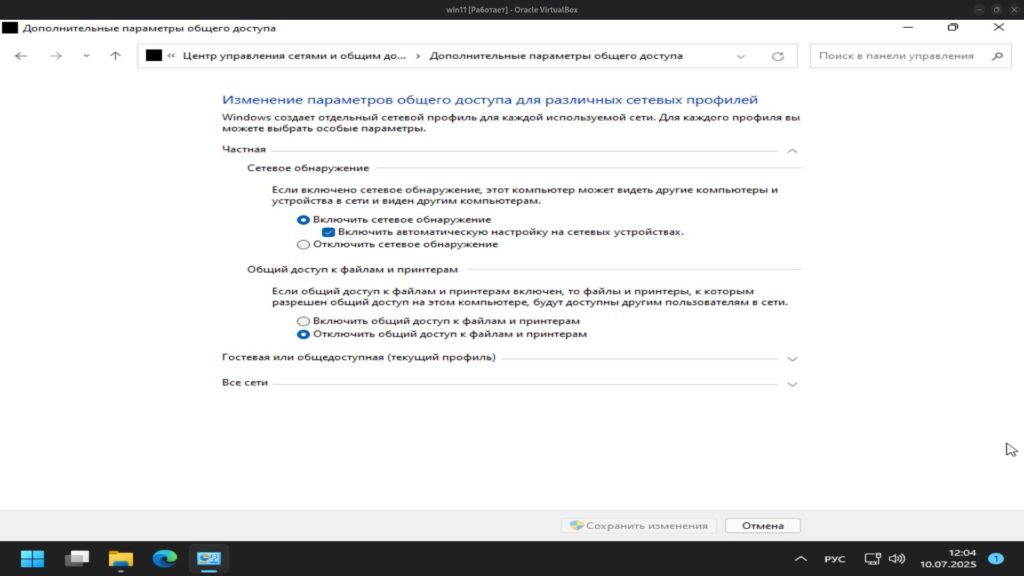
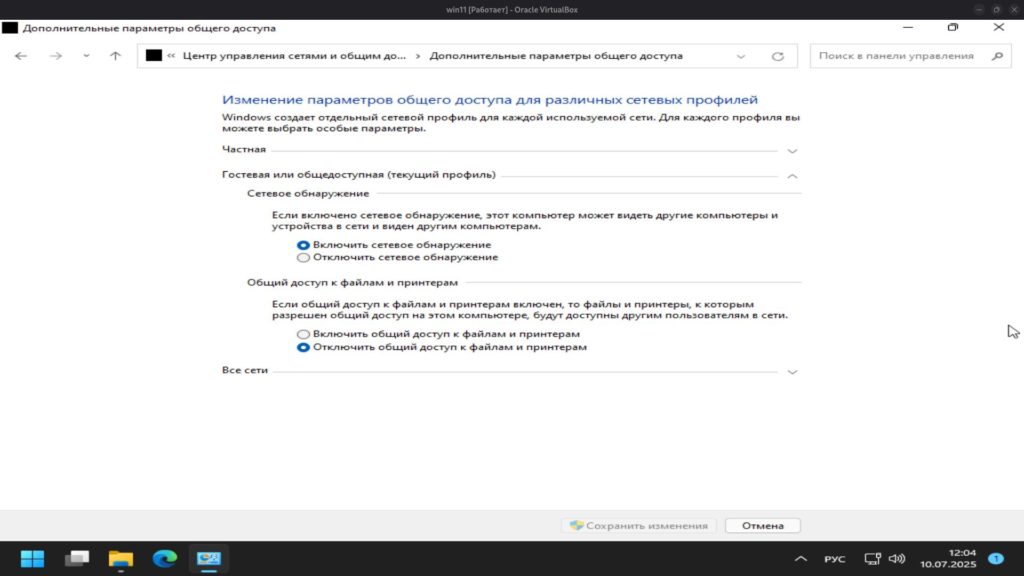
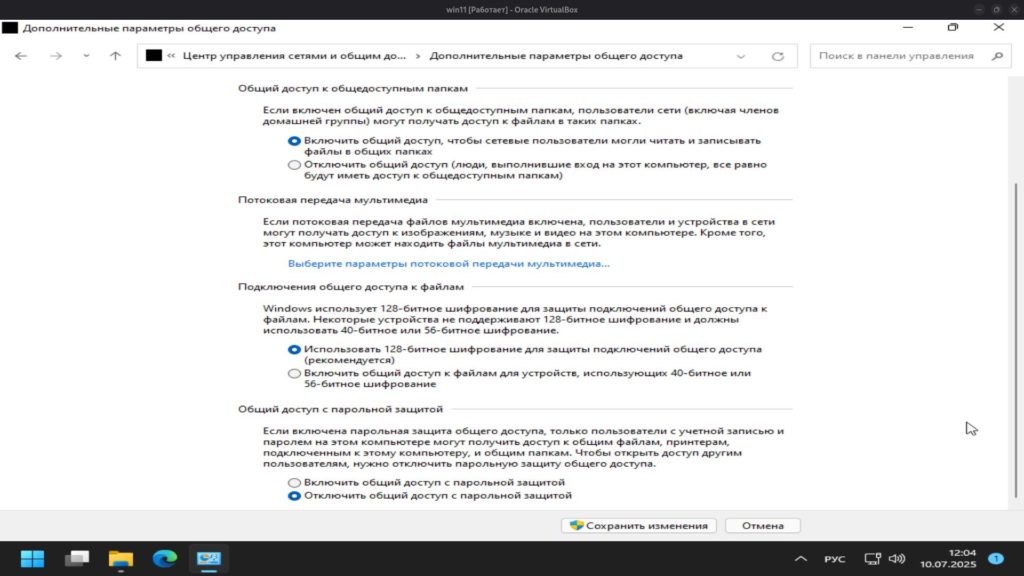
Важно отметить, что указанные настройки должны быть применены на всех компьютерах, участвующих в локальной сети. При этом в вашей сети могут присутствовать компьютеры, работающие под управлением различных версий операционной системы Windows (Windows 10, Windows 7). В таком случае вам потребуется воспользоваться соответствующими инструкциями для каждой версии операционной системы.
Проверка типа сетевого профиля.
Наиболее вероятно что доступ к локальной папке/компьютеру появится если сделать сеть Частной.
Для этого открываем Параметры -> Сеть и Интернет -> Ethernet -> Частная.
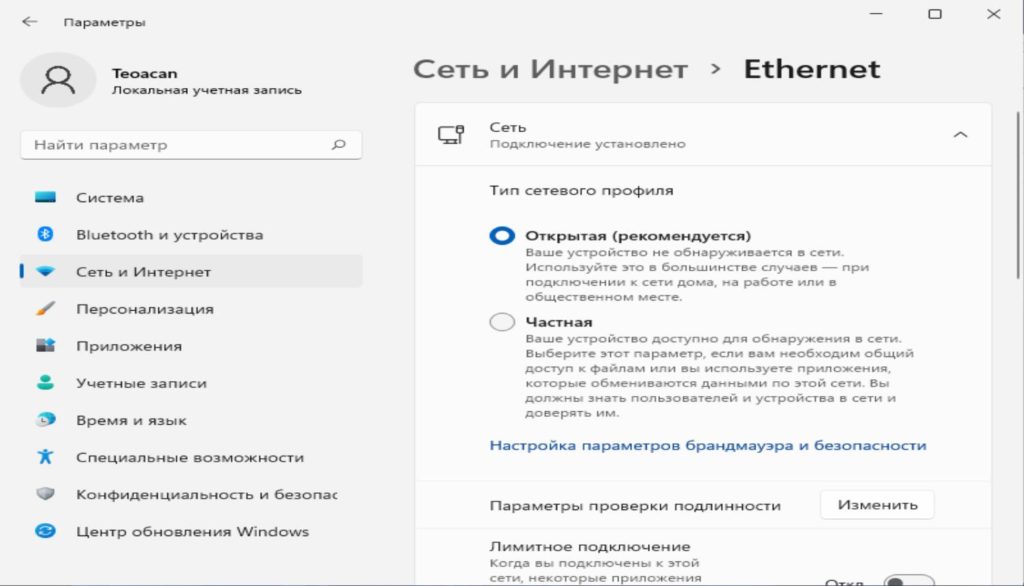
Включение Протокола SMB 1 в Windows 11.
Протокол SMB (Server Message Block) отвечает за доступ к сетевым ресурсам, таким как компьютеры, накопители и папки. Учитывая устаревший статус протокола SMB 1, он по умолчанию отключен в Windows 11. В случае использования данного протокола устройствами в локальной сети, Windows 11 не сможет их обнаружить.
Для решения этой проблемы существует два варианта: включение SMB 1 в Windows 11 или активация SMB 2 на устройстве, которое не отображается в сети. Однако последний вариант зачастую оказывается невозможным.
В связи с этим, рекомендуется активировать SMB 1 в Windows 11. Тем не менее, следует отметить, что данная мера целесообразна лишь в исключительных случаях, поскольку устаревший протокол SMB 1 характеризуется недостаточной степенью безопасности.
Перейдите в Панель управления(классическую) -> Программы -> Включение или отключение компонентов Windows. Нужно включить компонент «Поддержка общего доступа к файлам SMB 1.0/CIFS» и перезагрузите компьютер
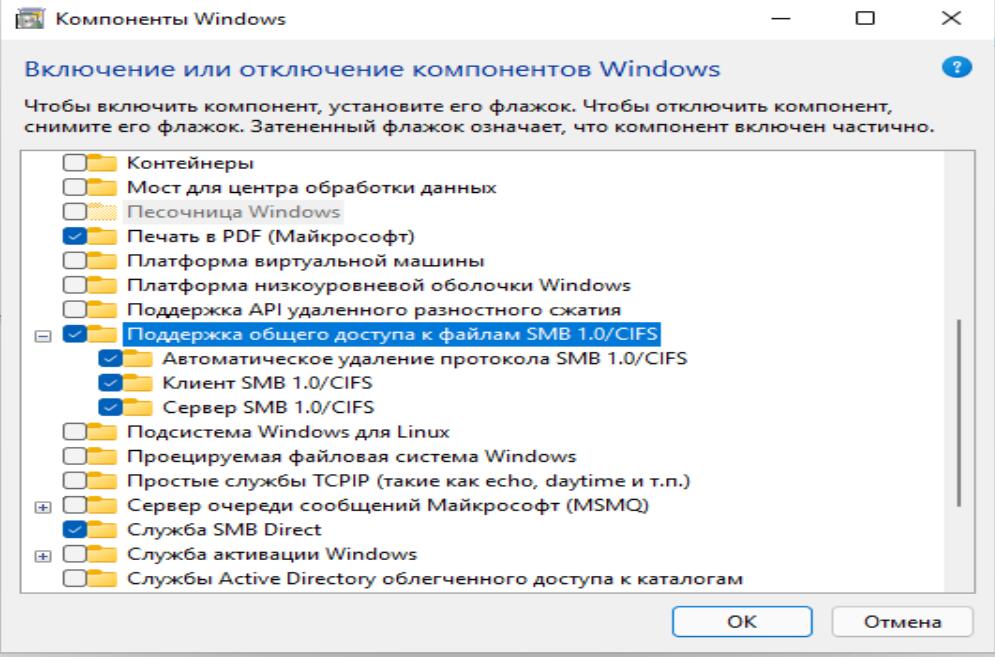
Отключение брандмауэра в антивирусе.
Для обеспечения соединения компьютеров в сеть временно приостановите функционирование антивирусного брандмауэра на всех устройствах, подлежащих объединению.
В случае успешного обнаружения компьютеров друг другом после деактивации защитных мер, необходимо включить данное подключение в список исключений как для антивируса.
Проверка рабочей группы
Для обеспечения корректного обнаружения компьютеров друг другом необходимо, чтобы они были объединены в единую рабочую группу. Установление и модификация параметров рабочей группы представляют собой простую процедуру.
Кликаем правой кнопкой мыши на Компьютер(Этот компьютер) -> Свойства -> Домен или Рабочая группа.

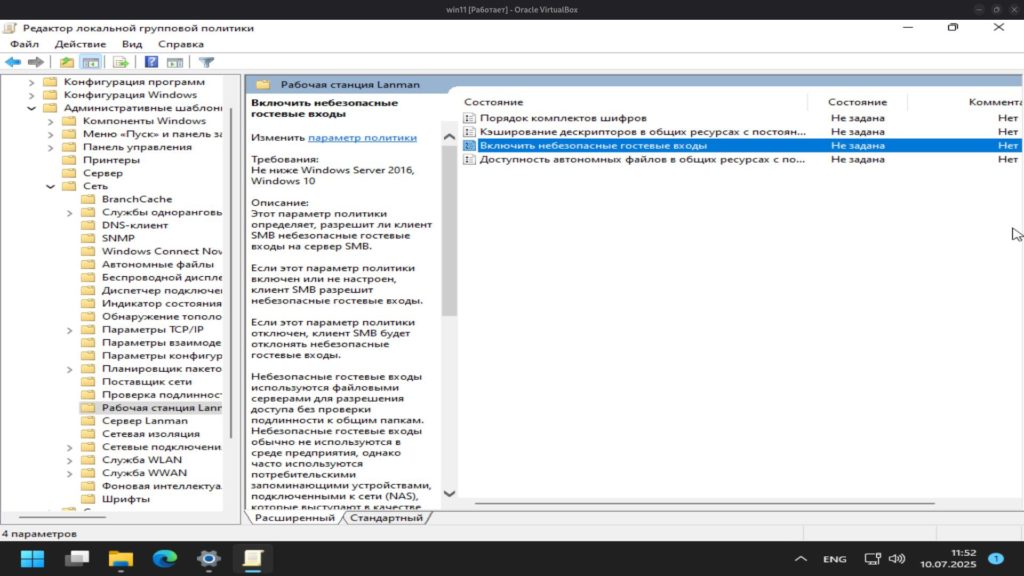
Включаем небезопасные гостевые входы (для Windows 11 версии 24H2)
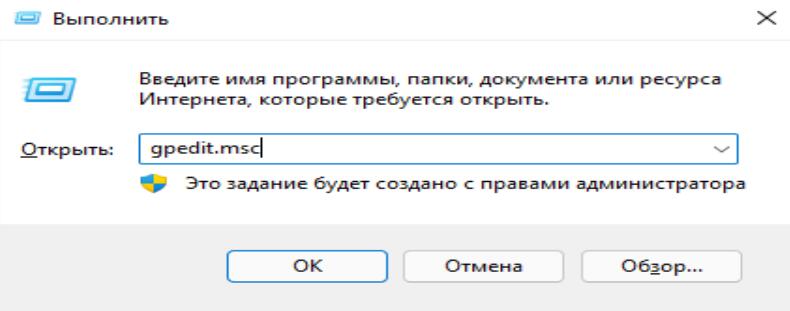
Нажимаем сочетание клавиш Win + R, введите команду gpedit.msc и нажмите «Ok».
Откройте раздел Конфигурация компьютера – Административные шаблоны – Сеть – Рабочая станция Lanman.
Другие решения проблем с сетевым обнаружением в Windows 11.
- Дать права Гостю к локальной папке папке.
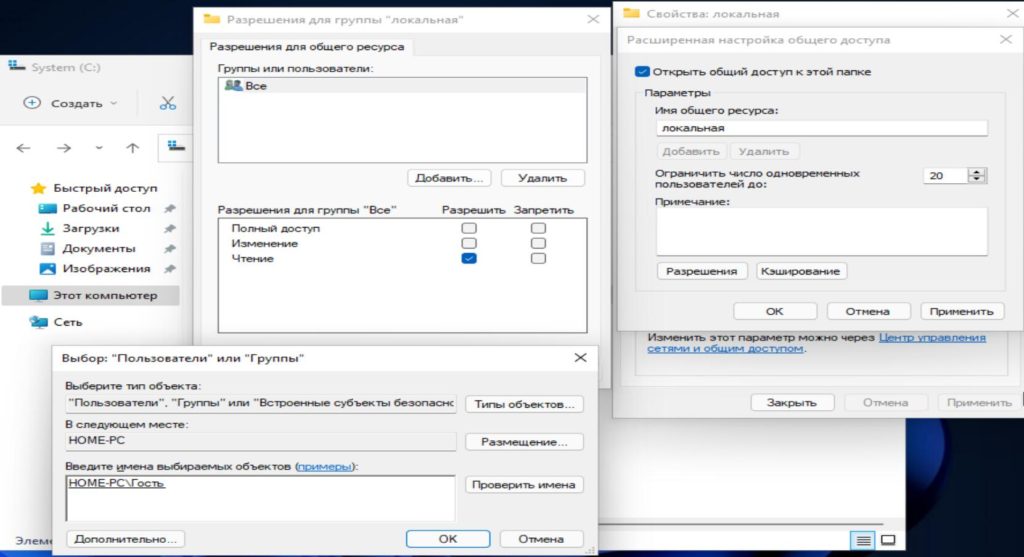
2. Можно попробовать включить параметр AllowInsecureGuestAuth в реестре.
Этот параметр разрешает анонимный доступ к общим ресурсам (по аналогии с гостевой аутентификацией в старых версиях Windows).
Открываем редактор реестра:
- Нажимаем Win + R, вводим regedit и жмем Enter.
- Переходим в HKEY_LOCAL_MACHINE\SYSTEM\CurrentControlSet\Services\LanmanWorkstation\Parameters
- Создаем или изменяем параметр AllowInsecureGuestAuth. Если параметра нет → кликаем правой кнопкой → Создать → DWORD (32-bit) значение. Называем его AllowInsecureGuestAuth. Устанавливаем значение
1(включено). - Закрываем редактор реестра и перезагружаем компьютер.